Qué significan los puntos naranja y verde en la parte superior del celular
Estas señales no son fallas ni alertas de error: son una herramienta de seguridad visual que permite saber, en todo momento, cuándo el teléfono está captando imagen o sonido, y qué aplicación lo está haciendo.
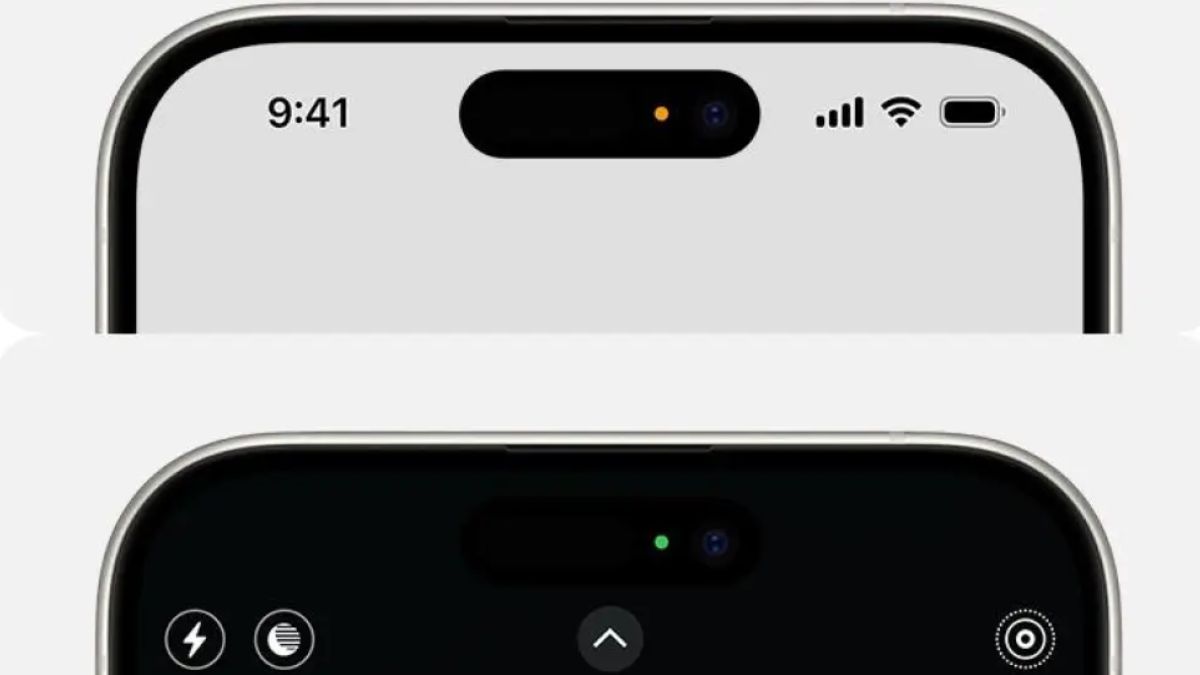
Qué es el punto naranja o verde que sale en la parte de arriba de un iPhone o Android.
Si alguna vez notaste un punto naranja o verde en la parte superior de la pantalla de tu iPhone o Android, especialmente en celulares Samsung, y te preguntaste qué significa, no estás solo. Estos indicadores luminosos forman parte de las funciones de privacidad y seguridad de los sistemas operativos móviles más recientes, diseñadas para informar al usuario cuando una aplicación está accediendo al micrófono o la cámara.
Te podría interesar


Qué significan los puntos en el iPhone
En el caso de iPhone, estos indicadores aparecen en la Isla Dinámica (en los modelos más nuevos) o en la barra de estado:
- El punto naranja señala que una aplicación está utilizando el micrófono.
- El punto verde indica que alguna app está accediendo a la cámara.
Esta función fue incorporada por Apple para ofrecer una mayor transparencia sobre el uso de los permisos de las aplicaciones y evitar que el micrófono o la cámara se activen sin el conocimiento del usuario.
Cómo funciona en los teléfonos Samsung y Android
En los dispositivos Samsung y otros equipos con Android, el punto verde cumple una función similar: aparece en la parte superior del panel de notificaciones cada vez que una app utiliza la cámara o el micrófono. Al tocar el indicador, el sistema muestra qué aplicación está usando esos permisos en tiempo real.
A diferencia de otras funciones, no puede desactivarse, ya que su propósito es mantener informado al usuario y reforzar las medidas de seguridad y privacidad del sistema operativo.

Qué es la Isla Dinámica en el iPhone
La Isla Dinámica (Dynamic Island) fue presentada con el iPhone 14 Pro y hoy está disponible en varios modelos posteriores. Se trata de una zona interactiva que rodea la cámara frontal y los sensores de Face ID, adaptándose a las tareas del teléfono: muestra notificaciones, llamadas, música en reproducción, alertas de batería, navegación en Mapas o confirmaciones de AirDrop, entre otros usos.
Incluso puede dividirse para mostrar dos actividades simultáneas, transformando lo que antes era un simple recorte en pantalla en un centro dinámico de información.
Modelos compatibles con la Isla Dinámica:
- iPhone 14 Pro y 14 Pro Max
- iPhone 15, 15 Plus, 15 Pro y 15 Pro Max
- iPhone 16, 16 Plus, 16 Pro y 16 Pro Max
- iPhone 17 Pro, 17 Pro Max y iPhone Air
LEER MÁS ► Cuánto cuesta el iPhone 16 en Argentina y en qué se diferencia del iPhone 17
Cómo quitar los permisos de cámara o micrófono
Si bien los puntos de color solo indican el uso de estos sensores, los usuarios pueden revocar manualmente los permisos de cualquier aplicación desde la configuración del dispositivo.
En iPhone:
- Abrir Configuración.
- Ir a Privacidad.
- Tocar Micrófono o Cámara.
- Desactivar el acceso de las apps que no necesiten esos permisos.
En Android:
- Abrir Ajustes.
- Seleccionar Aplicaciones o Aplicaciones y notificaciones.
- Ir a Permisos de aplicaciones.
- Elegir Cámara o Micrófono y desactivar el acceso de las apps deseadas.
Por qué es importante controlar estos permisos
Limitar el acceso de las aplicaciones a la cámara o al micrófono es una forma eficaz de proteger la privacidad y mejorar el rendimiento del dispositivo. Muchas apps solicitan estos permisos sin necesitarlos realmente, lo que puede implicar riesgos de filtración de datos o un mayor consumo de batería y memoria.