WhatsApp: descubrí este truco para sacar captura a un chat de forma completa
A través de Chrome podés utilizar diversas extensiones.
WhatsApp continúa siendo la aplicación de mensajería más utilizada a nivel mundial. La plataforma que pertenece a Mark Zuckerberg junta a más de 2 mil millones de usuarios y busca seguir incluyendo nuevas herramientas para mantenerse como la más elegida. Entre algunas extensión que podemos utilizar, hoy te dejamos cómo sacar una captura de pantalla completa a toda una conversación.
Te podría interesar


Una de esas funciones es la que permita sacar una captura de pantalla de un chat completo. Y aunque hasta el momento no hubo información al respecto desde la empresa, WhatsApp Web tiene un truco para realizarlo de una forma muy sencilla. De esta forma, no será necesario perder el tiempo tomando varios screenshots y llenando tu galería de imágenes

Según informa el sitio web Crónica, primero, vas a tener que instalar una extensión en Google Chrome denominada GoFullPage - Full Page Screen Capture. ¿Qué es una extensión? son funciones extras o programas que añades de manera muy fácil en el navegador para mejorar su rendimiento.
Leer más ► Apple: la filtración de un correo de Steve Jobs confirma que se trabajaba en un "iPhone nano"
Instalá la extensión en Google Chrome
- Desde el navegador deberás buscar en chrome web store la extensión GoFullPage - Full Page Screen Capture.
- Ahora, presiona en "Agregar a Chrome" y luego se abrirá una mini ventana en donde tendrás que pulsar sobre "Agregar extensión".
- Listo, en esta parte haz clic sobre el ícono del rompecabezas (Extensiones) que se ubica en el extremo superior derecho de Chrome, al costado del ícono de Gmail.

- Se abrirán todas tus extensiones de Chrome, pero, tendrás que buscar la que dice "GoFullPage - Full Page Screen Capture" y apretar el ícono de la tachuela (Fijar).
- Luego, aparecerá en el extremo superior derecho saldrá el ícono de la extensión que acabas de instalar.
- Ahora, presiona extensiones, pulsa los tres puntos verticales a la derecha de "GoFullPage" e ingresa a opciones.
- Se abrirá una nueva ventana para que puedas configurar la extensión. Aquí, en "Formato de imagen" se recomienda colocar "JPG" y en "Tamaño de papel" "Retrato A4", y luego cierra la ventana.
Leer más ► WhatsApp: cambia el formato de los estados y se verá similar a Instagram
Así se saca una captura de pantalla completa en WhatsApp
- Abrir WhatsApp Web.
- Ahora, en la lupa que se ubica en la parte superior escribe el nombre del contacto o chat grupal del que querés tomar una captura de pantalla.
- Luego, haz clic en el chat y en la parte derecha se abrirá la conversación.
- Tenés que desplazarte hasta el inicio del chat o desde la parte que quieres capturar.
- Finalmente, pulsa el ícono de "GoFullPage - Full Page Screen Capture" y espera a que termine de cargar.
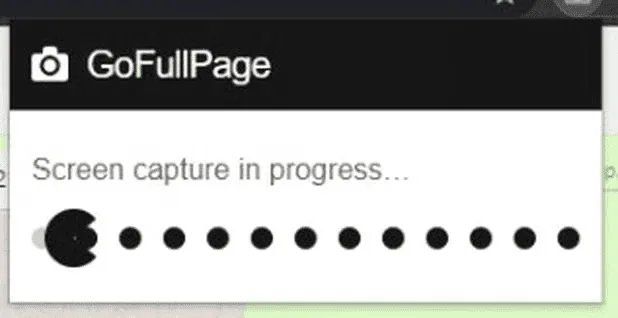
Listo, cuando la extensión termine de cargar se abrirá toda la conversación (captura de pantalla) en una pestaña de Google Chrome, puedes descargarlo como PDF o como imagen JPG, depende de tus preferencias. Además, cuando lo acerques todo se verá totalmente nítido, sin pixelados.
También te puede interesar
Florencia Rosa, Marito Altamirano y Esteban Jourdán te cuentan cuáles son las mejores películas de Robert De Niro