WhatsApp: cómo saber a qué horas se conectó tu contacto

Si quieres saber a qué hora se conectó un contacto en WhatsApp, aún si este tiene desactivado la opción de última vez de conexión, te tenemos un truco que te ayudará a conocer con exactitud este dato.
Te podría interesar


No es una función que se encuentre instalada ahora mismo en WhatsApp, por lo que tendrás que descargare un aplicación desarrollada por tercera. La ‘app’ se llama WhatzSeen y le avisa al usuario cuando uno de sus contactos ingresa en la red social.
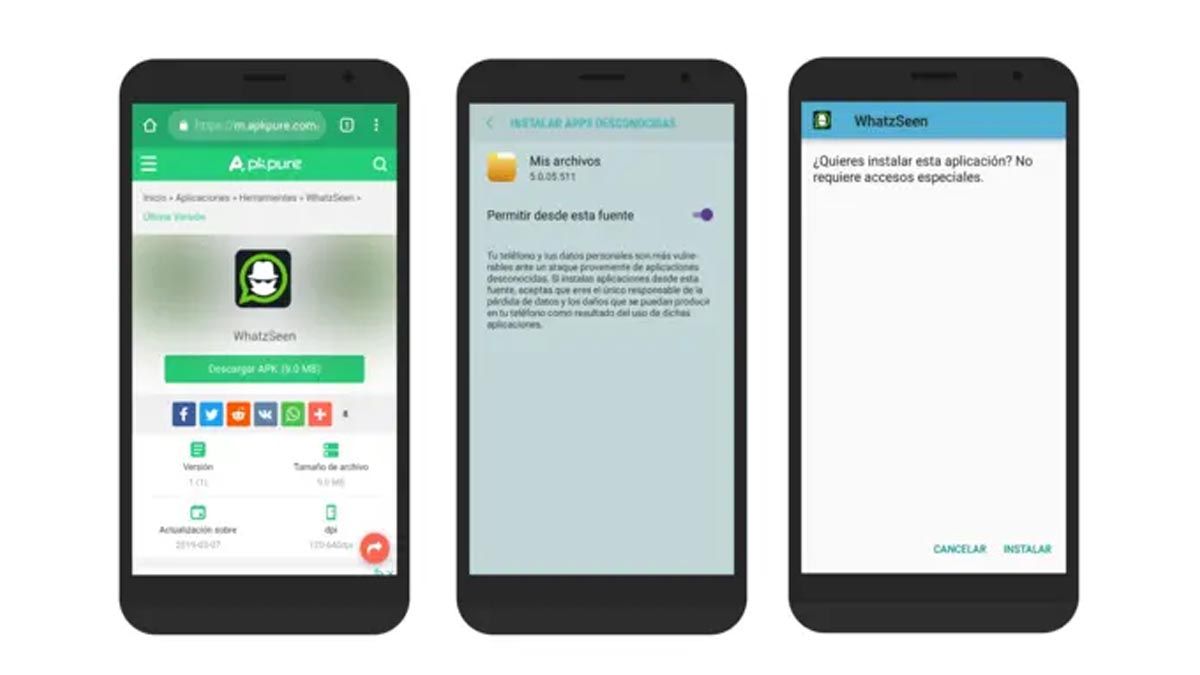
Asimismo, es una aplicación se puede conseguir en sitios web dedicados a la instalación de formatos Android Application Package (APK), ya que no están disponibles en Google Play Store ni App Store. Es un paquete de archivos en el cual se encuentran comprimidos los datos para ser usados en cualquier sistema operativo.
Cómo ver historial de última conexión de un contacto
Muchas veces una persona oculta su última hora de conexión y no sabemos a qué hora estuvo en WhatsApp ni la hora en que salió. Es por ello que te mostramos un truco para que sepas con exactitud el tiempo de permanencia de un usuario en la app.

Para ello deberás descargar una aplicación de terceros, por lo que queda bajo tu responsabilidad en tenerla en tu equipo, además de compartir los datos que se te piden.
Para realizar este truco deberás descargar la aplicación WonLog en tu celular. Recuerda que esta es una app de terceros por lo que se te pedirán permisos como acceder a tu lista de contactos e información personal.
Leer más ► Cómo hacer que el flash de tu celular te avise de los mensajes de WhatsApp
Una vez hecho todo ello, ejecuta los siguientes pasos:
- Al abrir WonLog encontraremos con una pantalla en la que se nos pide que indiquemos un nombre, que será el del contacto al que queremos controlar para saber si está en línea.
- En caso no aparezca en la plataforma, deberás colocar su número de teléfono.
- Tras ejecutar ello, pulsa en el botón Comience a seguir.

Desde ahora cada vez que alguno de los usuarios que hemos seleccionado se conecte a WhatsApp recibiremos una notificación de la app indicándonos que esa persona está ‘en línea’, lo mismo ocurre en el momento que cierra el programa de mensajería, también nos notificará que esa persona ya ha salido de la aplicación.