WhatsApp: cómo poner un fondo de pantalla personalizado para cada chat
WhatsApp habilitó una nueva función que permite establecer fondos de pantalla personalizados para cada chat de la app. Hasta ahora era posible modificar la estética del chat pero en bloque, es decir para todas las conversaciones por igual. En cambio ahora, se puede elegir un fondo particular para cada diálogo.
Te podría interesar


Esta herramienta, en la que la empresa venía trabajando hace unos meses, ahora comenzó a desembarcar en los usuarios beta y pronto llegará al resto. Cabe señalar que para ser usuario beta hay que ingresar en el programa haciendo clic aquí.

Con ella, por fin podrás darle a cada conversación un fondo de pantalla diferente, y así poder hacer que la estética de cada una case con lo que te transmite en vez de tener que limitarte a poner el mismo fondo a todas como pasa hasta ahora.
Cómo poner fondos distintos en cada chat con WhatsApp Beta
Cuando ya tengas la beta de WhatsApp y la herramienta de personalización nueva, deberás ir al chat de cada contacto y presionar el botón de configuración (los tres puntos en la parte superior derecha).
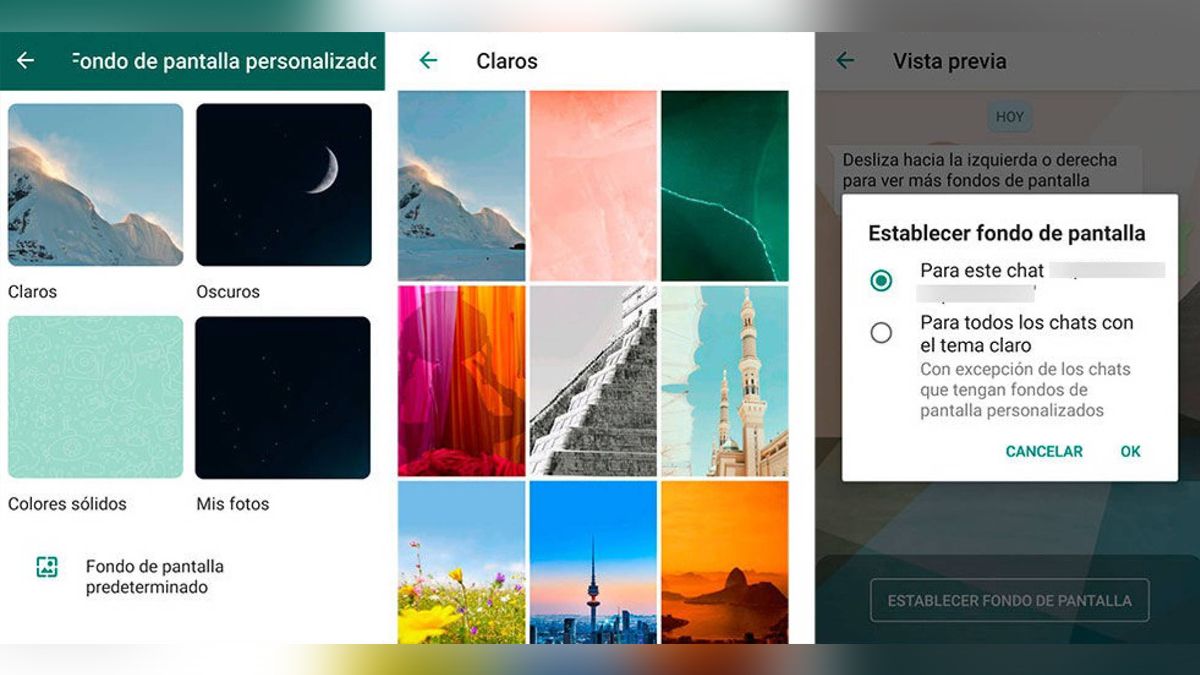
Allí encontrarás el texto “Fondo de pantalla". Cuando lo presiones te darán fondos de pantalla predeterminados o la opción de utilizar una foto de tu galería. Cuando selecciones uno, pasarás a una ‘vista previa’ para confirmar tu selección.
Leer más ► Llegaron las reacciones de Facebook a WhatsApp: cómo activarlas en tus chats
Después se ofrecerá la opción de ajustar el brillo del fondo de pantalla. En caso de que se quiera volver a modificar la imagen seleccionada, entonces hay que volver a presionar los tres puntos, luego Fondo de Pantalla y seleccionar Quitar fondo de pantalla personalizado.