WhatsApp: cómo mejorar la privacidad de tu cuenta

WhatsApp: cómo mejorar la privacidad de tu cuenta.
WhatsApp cuenta con varias herramientas que permiten reforzar la privacidad del usurario dentro de la plataforma de mensajería mas usada en el mundo.
Te podría interesar


Establecer una contraseña para ingresar a WhatsApp
Al activar esta opción se limitan las chances de que algún usuario ingrese a ver las conversaciones en la aplicación cuando uno, por algún error o distracción, deja desatendido el móvil. Para hacer uso de esta herramienta hay que ingresar en Ajustes/Cuenta/Privacidad y allí elegir la opción Bloqueo con huella dactilar o reconocimiento facial, si estuviera esa opción. Este dato de autenticación biométrica.
Activar el segundo factor de autenticación
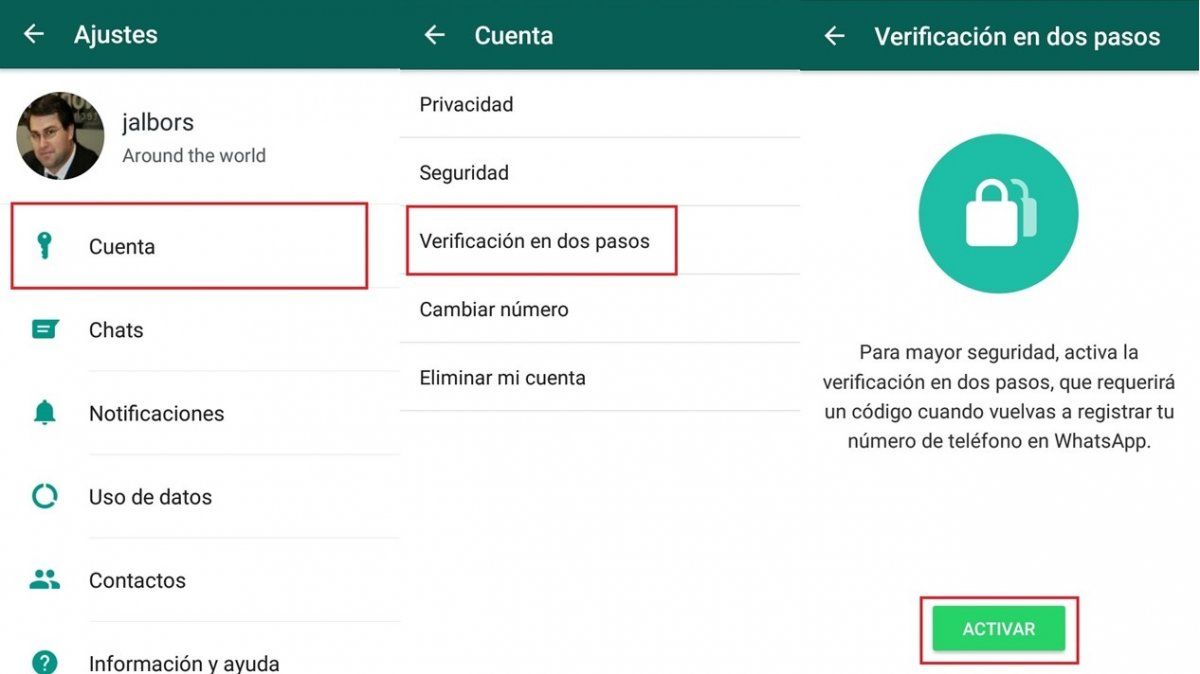
Esta es una medida de seguridad clave para proteger la cuenta de posibles robos. Cuando se emplea esta opción, aún cuando el atacante logre obtener el código de activación para usar la cuenta en otro dispositivo se le requerirá esta clave de acceso que se configura del siguiente modo: ingresar a Ajustes/Cuenta/Verificación en dos pasos.
Otras medidas de precaución que debe saber siempre el usuario es que no debe brindar su código de verificación a terceros. Hay que recordar que la plataforma no le pide información a sus usuarios por medio de mensajes -SMS, WhatsApp u otros servicios de mensajería- ni a través de llamadas telefónicas.
Si se recibe un mensaje de WhatsApp proveniente de un usuario desconocido, solicitando datos confidenciales de este tipo, es aconsejable bloquear y reportar al usuario a través de las opciones que aparecerán en pantalla. También es aconsejable verificar habitualmente en qué dispositivos se encuentran abiertas sesiones de WhatsApp Web, y evitar abrir sesiones en dispositivos de uso compartido.
Usar los mensajes temporales
Esta herramienta, disponible desde hace unos meses, cuando se activa, hace que los chats desaparezcan automáticamente trascurridos 7 días de haber sido enviados. Esta opción se puede usar tanto en diálogos privados como grupales. En el caso de las conversaciones privadas, cualquiera de las dos personas puede activar o desactivar los mensajes temporales. En los grupos, solo quienes los administren tendrán el control para hacerlo.
Según informó Infobae, para hacer uso de esta función, hay que abrir la conversación en cuestión, tocar el nombre del contacto, luego “Mensajes temporales”, después “Continuar”, y finalmente, “Activados”. Para desactivar la opción hay que volver a repetir estos pasos pero presionar “Desactivados”.
Cabe señalar que esto no quita que el destinatario haga una captura de pantalla, con lo cual un mensaje considerado privado podría viralizarse de ese modo también. Además, tampoco se eliminan las respuestas ni reenvíos, con lo cual si alguien cita o comparte un mensaje con otros éste será visible. Tampoco se eliminan las copias de seguridad ni los archivos multimedia almacenados fuera de la plataforma. Es decir que si alguien hizo una copia o descargó el contenido en su móvil seguirá presente allí.
No te olvides de seguirnos en Google noticias para mantenerte informado
Restringir información personal como la foto de perfil, y el último acceso a la cuenta

Es fundamental configurar la cuenta de modo tal que se limiten los datos que ven otros usuarios. En este sentido, hay que ir hasta Ajustes/Cuenta/Privacidad y donde dice “hora de última vez” elegir la opción “nadie” para que no se pueda ver el horario de última conexión. En cuanto al apartado que dice “foto de perfil” se puede elegir que sólo la visualicen los contactos, nadie o todos. Esta última alternativa es la menos recomendable si se busca resguardar la privacidad.
También dentro del apartado Privacidad se puede desactivar las confirmaciones de lectura, para que nadie vea si se leyeron o no los mensajes, así como configurar los Estados para que sólo sean visibles por algunos contactos y no todos. Allí también se puede gestionar el listado de contactos bloqueados.
Reportar usuarios molestos

Es posible bloquear un usuario por el motivo que sea, ingresando al chat, luego en Ajustes/Más y seleccionado allí bloquear. Pero hay un paso más para hacer en caso de que se trate de un contacto que esté enviando mensajes molestos, amenazantes o inoportunos por el motivo que sea. En esos casos directamente se puede optar por Reportar que es otra de las herramientas disponibles en el apartado mencionado. Hay que tener en cuenta que al usar esta opción, se enviará a WhatsApp los mensajes más recientes de esta persona a modo de sostén de la denuncia que se está realizando. De hecho al presionar Reportar se verá una leyenda que indica esto para que el usuario esté al tanto de la situación.
Leer más ►iPhone 13: se filtraron las primeras imágenes del próximo equipo de Apple