WhatsApp: cómo limpiar la app y liberar espacio en tu teléfono
WhatsApp continúa siendo el mensajero más utilizado a nivel mundial. Con más de 2 mil millones de usuarios, la plataforma de Facebook suele ocupar una buena parte del almacenamiento de nuestros móviles debido a los archivos multimedia y conversaciones. Ya sea Android o iOS, te queremos dar algunos consejos para recuperar memoria en tu dispositivo móvil.
Te podría interesar


Limpiar WhatsApp en iOS
Según informa el sitio web 20minutos, si tenemos un dispositivo iOS solo nos basta con abrir ‘Ajustes → General → Almacenamiento del iPhone’ para ver el espacio que ocupa la aplicación con los archivos multimedia y conversaciones que se van guardando.

Limpiar WhatsApp en Android
Mientras que en Android tendremos que abrir ‘Ajustes → Mantenimiento y batería → Almacenamiento → Aplicaciones’ para acceder a WhatsApp y comprobar el espacio que está ocupando.
Leer más ► iMessage de Apple: por qué no está disponible en Android, según la firma
Limpiar un chat específico de WhatsApp
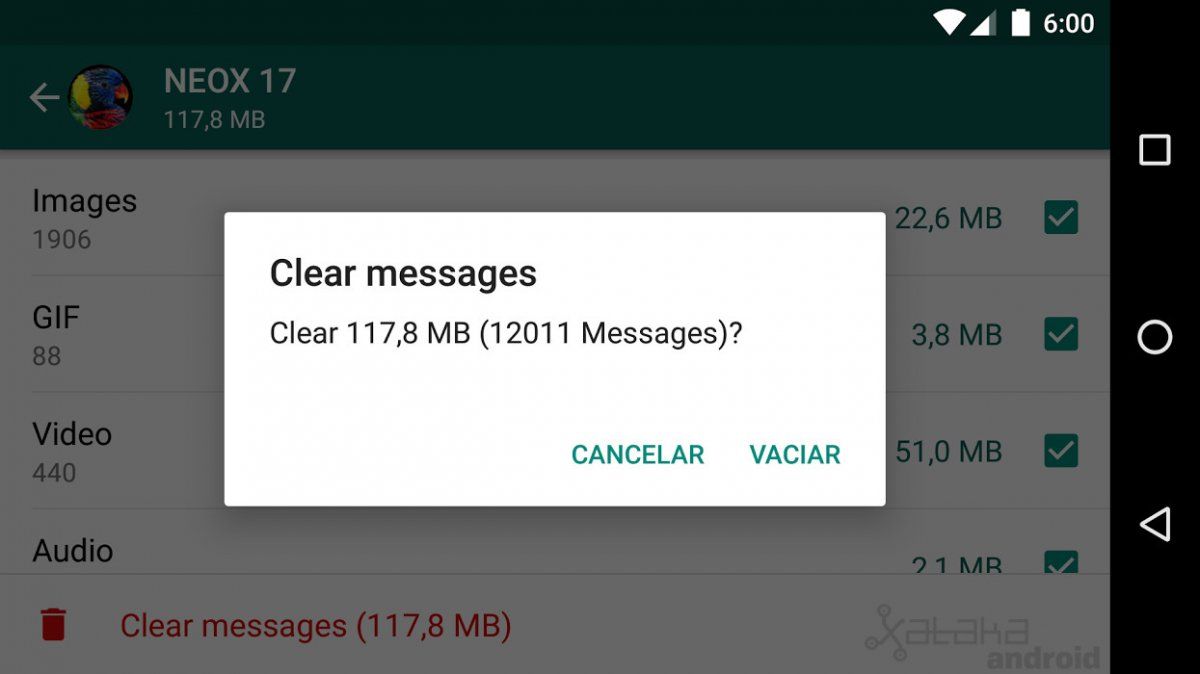
Por un lado, WhatsApp puede llenar de fotos o vídeos tu móvil en el caso de tener el ‘guardado automático’ activado. Para quitar esta opción solo tienes que abrir la app, ir a ‘Configuración → Chats → Guardar en Fotos’. Otro método para liberar espacio es abrir una conversación, pulsar en el menú que tiene tres puntitos y hacer clic en ‘Vaciar Chat’, así borraremos de manera instantánea los mensajes, fotos, vídeos y documentos.
Leer más ► Google está desarrollando una mejora en su aplicación de llamadas para grabar a números desconocidos
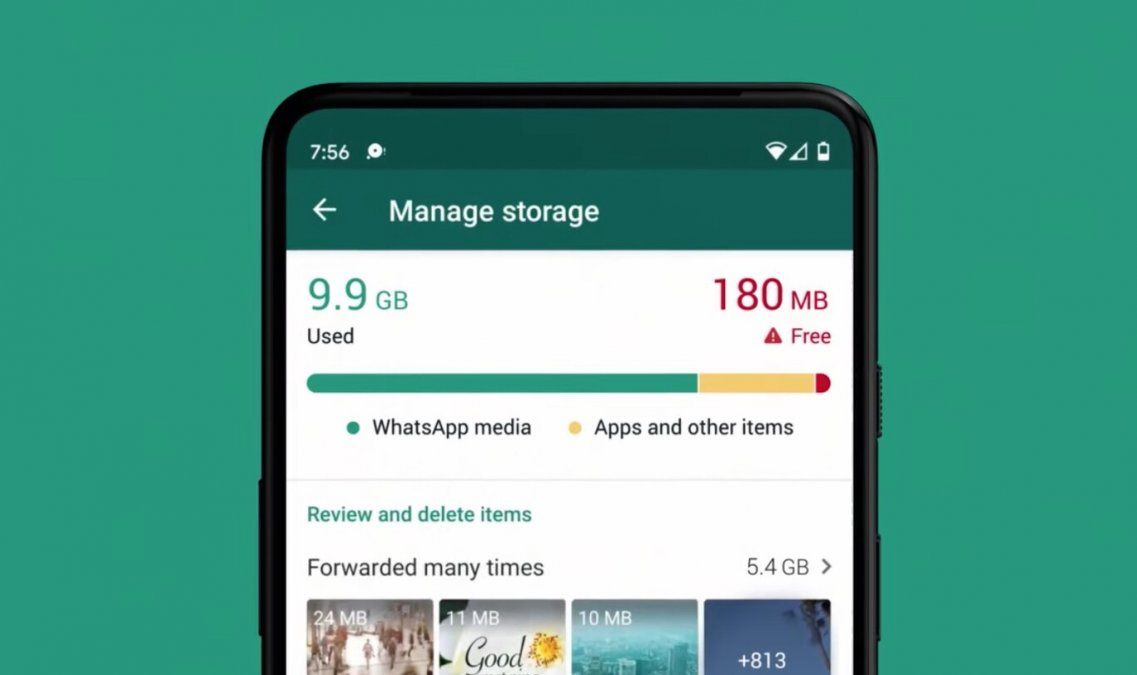
Para dejar más almacenamiento disponible puedes acceder a un chat específico, pulsar en la parte superior donde está el nombre del contacto, ir a ‘Archivos’ y seleccionar los contenidos multimedia que desees borrar concretamente. Además, si entras en WhatsApp, puedes acceder a ‘Ajustes → Almacenamiento y datos → Administrar Almacenamiento’ para analizar los chats que ocupan más espacio, los archivos multimedia más pesados y el espacio libre que queda en la aplicación.