WhatsApp: cómo grabar videollamadas en iOS y Android

WhatsApp: cómo grabar videollamadas en iOS y Android.
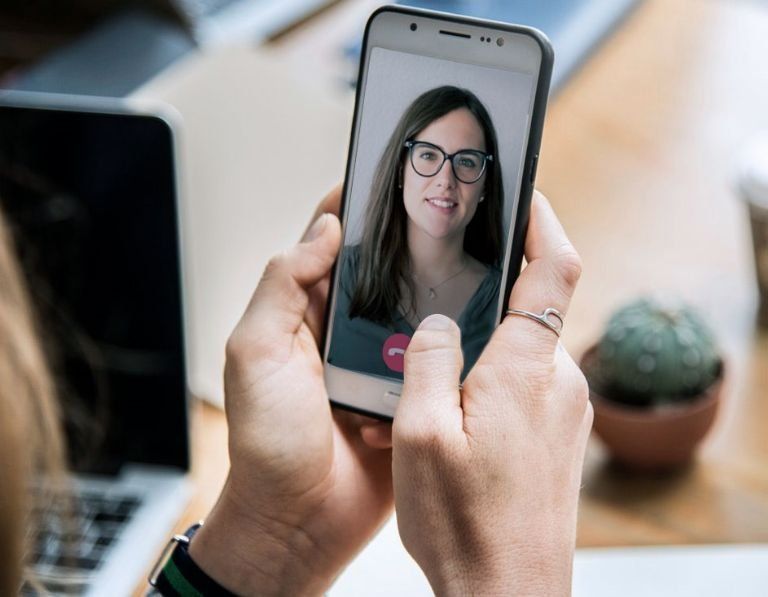
WhatsApp es muchas veces el medio por el cual se llevan a cabo videollamadas, sin embargo, pocos saben cómo se puede grabar esa reunión tanto en celulares Android como iOS.
Te podría interesar


Cabe señalar que grabar las videollamadas de la app es un delito contra la privacidad. Por ello, es importante notificar a la otra persona y contar con su aprobación para realizar el registro de la conversación.
Como la aplicación no cuenta con una función propia para grabar, los usuarios deberán recurrir a la tienda virtual para descargar una aplicación externa que si lo permita. Aquí te compartimos algunas de las mejores.
- Grabación de llamada - ACR: funciona tanto para grabar las videollamadas de WhatsApp como las del mismo teléfono. Registra todas las llamadas entrantes de manera predeterminada y no hace falta realizar ninguna configuración especial.
- Call Recorder: se puede configurar para que solo grabe llamadas determinadas. De esta manera, se tiene mayor registro.
- AZ Screen Recorder: es una app que, si bien no está dedicada de lleno a la grabación de llamadas, hace captura de pantalla. Es decir, todo lo que se hace con el smartphone queda registrado como un video. Lo bueno de esta app es que graba el sonido interno y el externo.
Cómo grabar videollamadas de WhatsApp en iOS
En el caso de iOS la cosa cambia, ya que Apple introdujo una función en iOS 11 que permite grabar la pantalla del móvil sin tener que instalar ninguna app de terceros. Por lo tanto, gracias a esta función es posible grabar una videollamada de WhatsApp desde el iphone.
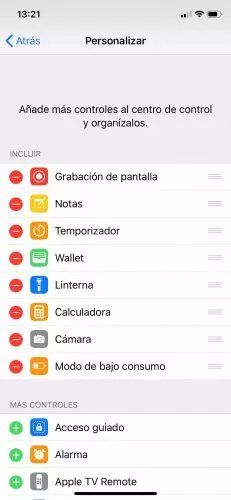
Para ello, previamente tenemos que comprobar que se ha activado esta opción en el dispositivo. Tenemos que ir a los ajustes de iOS y entrar en Centro de control > personalizar controles. Ahí buscamos la opción que nos interesa en este momento que es "Grabación de pantalla" y nos aseguramos de que esté activada. Si no es así, basta con deslizar el interruptor que se muestra junto a esta opción para ello.
A partir de este momento, cada vez que realicemos o recibamos una videollamada de WhatsApp en el iPhone, podremos activar la grabación de pantalla y comenzará la grabación automáticamente. Al finalizar, podremos desactivar la función desde el centro de control o desde la propia barra de estado de iOS.
Leer más ► WhatsApp está trabajando para que los mensajes temporales desaparezcan a las 24 horas