Gmail permite enviar audios por mail para dejar de escribir en los correos
Gmail permite enviar audios por mail para dejar de escribir en los correos
Gmail se ha actualizado y ahora podrás enviar audios a través de esta plataforma de correo la cual permitirá que más usuarios puedan estar conectados y que los mensajes fluyan mucho más rápido a comparación de los mensajes de texto.
Te podría interesar


Para algunos será una buena noticia mientras que para otros podrá ser una molestia ya que muchas personas detestan los famosos audios de WhatsApp.

La herramienta se llama Nat.app - Record audio in Gmail y se puede utilizar tanto en Chrome como Opera o Microsoft Edge. Incluso puede ser muy útil para grabar cualquier clip sin tener que abrir la grabadora del sistema y compartir.
¿Cómo utilizarlo?
Tras instalarla desde la Chrome Web Store, lo único que tendremos que hacer es ir a Gmail.com a redactar un nuevo correo electrónico. Con el cuadro de redacción abierto, podremos apreciar cómo, en la parte inferior derecha, aparece un botón morado con micrófono.
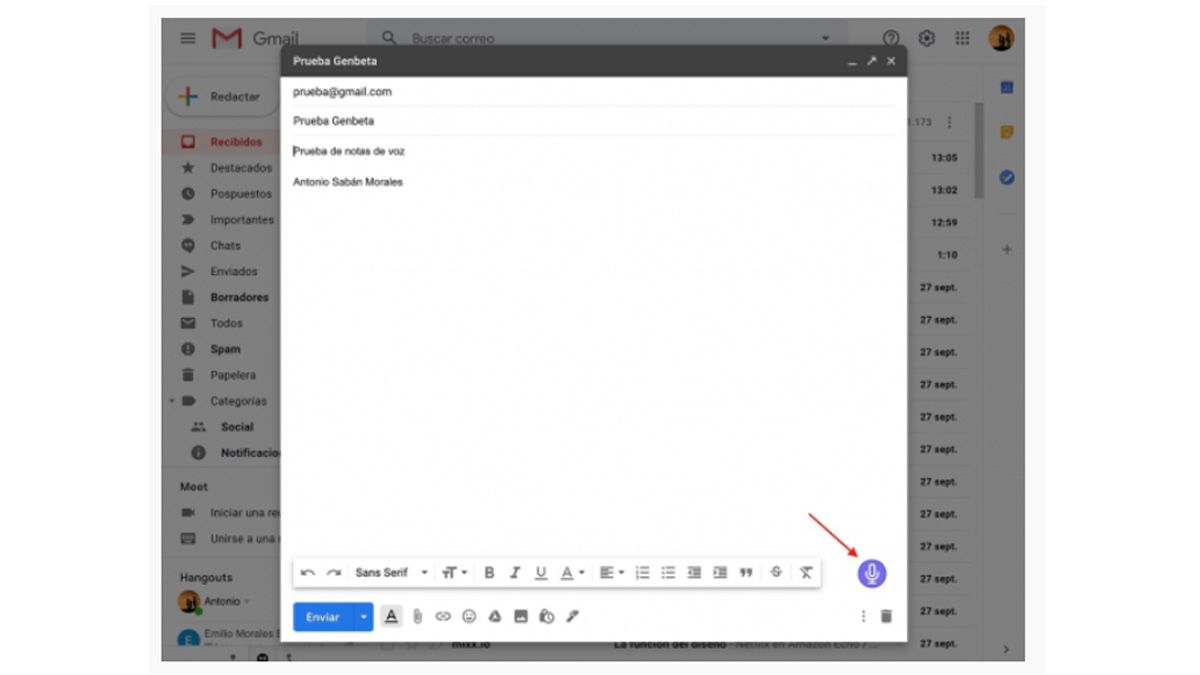
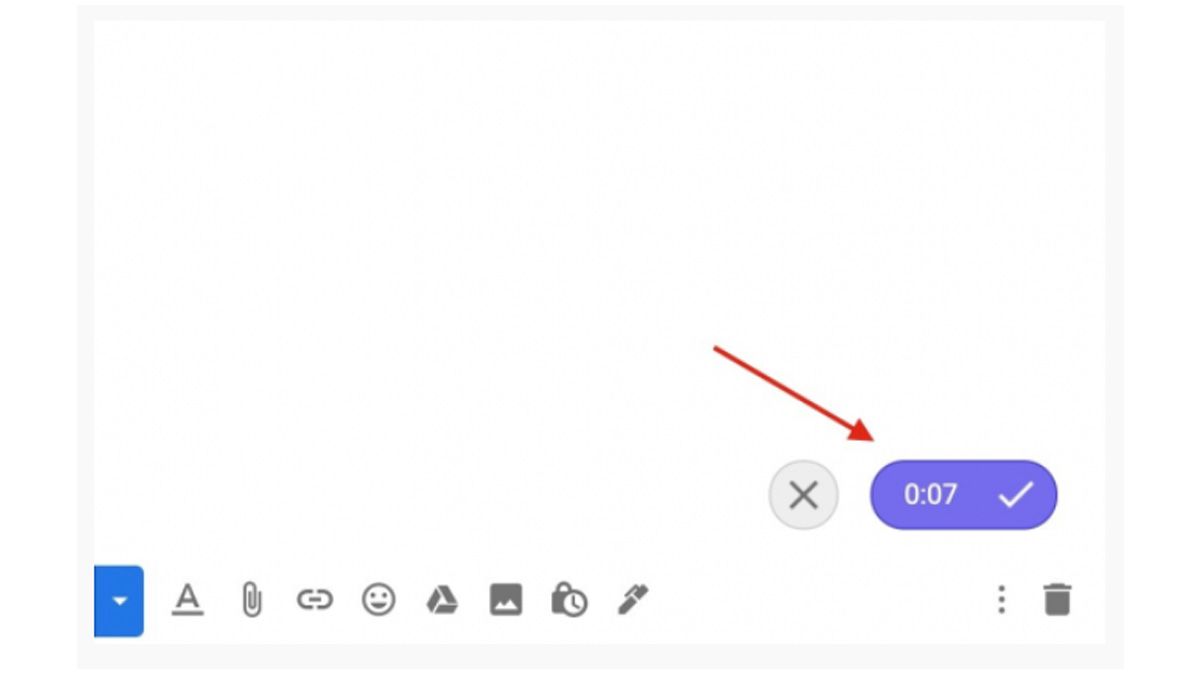
Grabar audios es tan fácil como hacer click en él. Así se activará un contador de segundos de la duración de la nota de voz. Cuando hayamos acabado de grabar lo que queremos, pulsaremos sobre el botón que tick que aparece, y el navegador añadirá la nota de audio como archivo adjunto.
Antes de todo, tendremos que dar permiso a la extensión para acceder a nuestro micrófono, algo que Chrome nos preguntará con un clásico pop-up. En su web de descarga, su desarrollador afirma que los audios se almacenan localmente y que solamente pueden ser escuchados por las personas que envían y reciben los correos electrónicos.
Leer más ►Qué significan los colores de cada tripulante en Among Us
A nivel de uso, se echaría de menos poder tener más control sobre el audio, con opciones para pausar, reanudar, escuchar lo grabado, etc. Tal y como está, eso sí, es muy útil y cumple su cometido correctamente. La extensión parece haber tenido una vida anterior por lo que leemos en comentarios de la tienda de extensiones, y ofrece un acceso directo a Google Contacts mediante un icono azul. Es muy conveniente, pues normalmente es algo engorroso acceder a ello.
Activa el modo confidencial en Gmail
Para activar el modo confidencial en Gmail debes seguir los siguientes pasos:
- Abre la aplicación de Gmail
- Redacta un mensaje y selecciona el menú que se encuentra con el icono de tres puntos
- En el menú, selecciona Modo confidencial
- Configuras el mensaje seleccionando caducidad y contraseña
- En contraseña tendrás dos opciones: Estándar o SMS, con la primera los usuarios que utilicen Gmail podrán abrirlo directamente, y los que no la usen recibirán la contraseña por correo. Con la segunda opción el usuario recibe la contraseña por mensaje de texto a su celular.
- En Gmail en su modo de escritorio tendrás que presionar el icono de candado que se encuentra en la parte inferior en el apartado de escribir mensaje.