Cómo liberar espacio en tu cuenta de Gmail: la manera más fácil y práctica para hacerlo
Gmail cuenta con un espacio limitado, descubrí cuáles son las estrategias efectivas para liberar lugar.
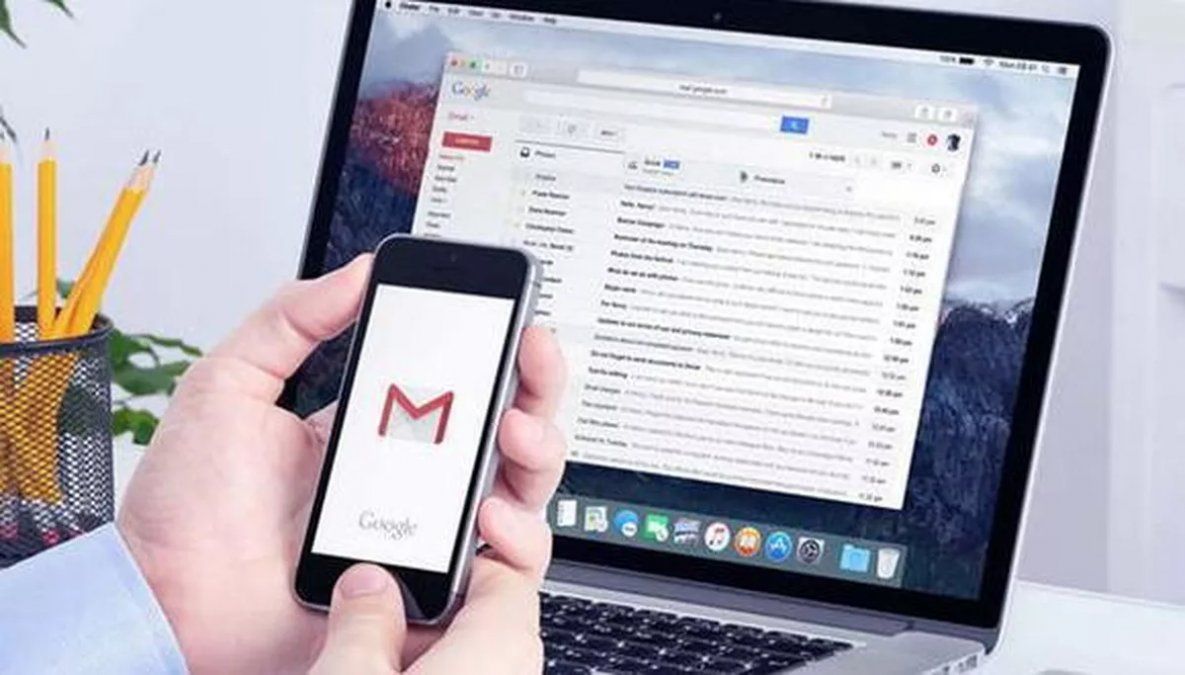
Cómo liberar espacio en tu cuenta de Gmail: la manera más fácil y práctica para hacerlo.
Gmail puede llenarse de correos y archivos adjuntos antes de que lo notes. Esto le pasó recientemente a una cuenta de la familia Aamoth, que recibió el temido aviso de “El almacenamiento de la cuenta está lleno”. Si estás enfrentando esta situación, no te preocupes. Con estos consejos simples, vas a poder liberar espacio y organizar tu bandeja de entrada en minutos.
Te podría interesar


1. Eliminá correos antiguos
Borrar mensajes que ya no necesitás es una forma rápida de ganar espacio. Empezá buscando los correos más antiguos, que suelen ser menos relevantes.
- Usá el buscador avanzado de Gmail: hacé clic en el ícono de filtro en la barra de búsqueda.
- Seleccioná “Más antiguo” en el recuento de correos de la parte superior derecha.
- Revisá y borrá aquellos mensajes que ya no te sirvan.
Este método te permitirá deshacerte de correos acumulados que solo ocupan espacio.

2. Decile adiós a boletines y promociones no deseados
Los boletines y correos promocionales suelen ocupar gran parte de tu bandeja de entrada.
- Buscá “Darse de baja” en la barra de búsqueda para identificar rápidamente este tipo de mensajes.
- Eliminá los correos innecesarios y aprovechá para cancelar suscripciones que ya no te interesen.
De esta forma, evitás que estos correos sigan acumulándose y ahorrás tiempo en futuras limpiezas.
3. Borrá correos con archivos adjuntos grandes
Los archivos adjuntos ocupan mucho espacio en Gmail. Seguí estos pasos para encontrarlos y eliminarlos:
- Activá el filtro “Tiene archivos adjuntos” en la búsqueda avanzada.
- Especificá un tamaño superior a 5 MB para localizar los mensajes más pesados.
- Revisá y eliminá los correos con archivos que ya no necesitás.
Si querés liberar aún más espacio, repetí el proceso con tamaños menores, como 4 MB o 3 MB.