Cómo activar el modo oscuro en WhatsApp Web

Cómo activar el modo oscuro en WhatsApp Web
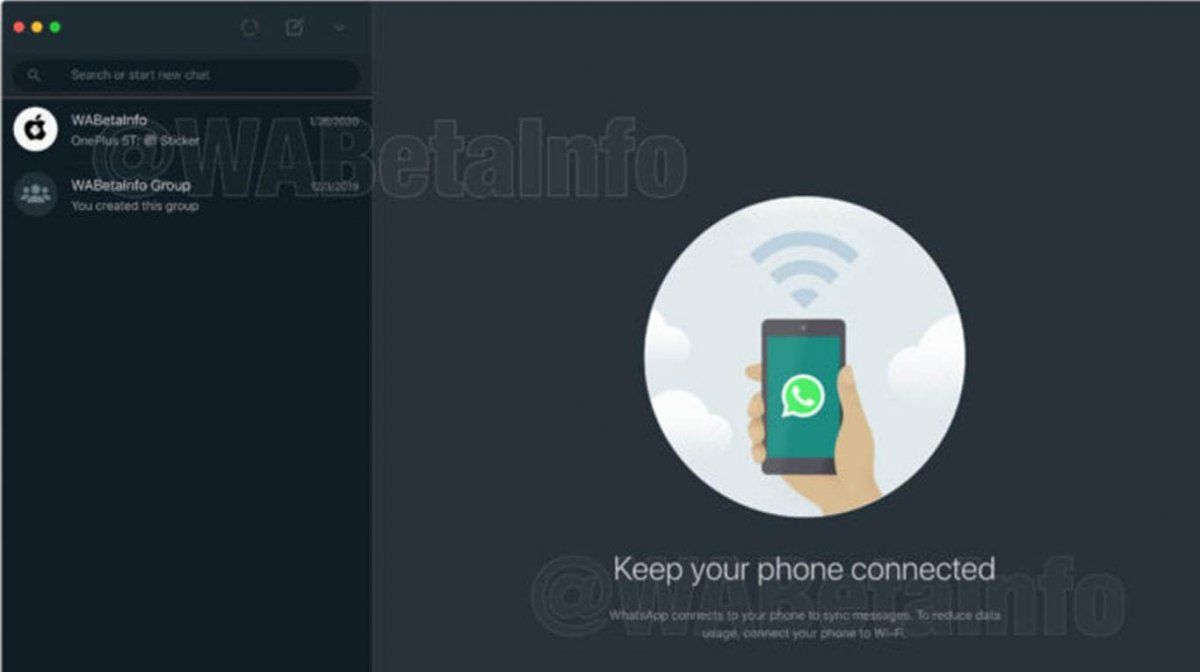
WhatsApp lanzó el modo oscuro para su aplicación móvil, tanto para iOS como para Android, hace ya un par de meses, pero todavía no puede emplearse esta versión que oscurece el fondo de la herramienta y permite una mejor visualización en condiciones de baja luminosidad, además de un considerable ahorro de batería, en la versión de escritorio de WhatsApp.
Te podría interesar


No es un misterio que Facebook ya está ultimando los detalles para incluirlo de forma oficial en la versión de WhatsApp para escritorio, y WABetaInfo así como El Androide Libre recogen una forma de "forzar" ese modo oscuro que al parecer ya está dentro del código de la web.
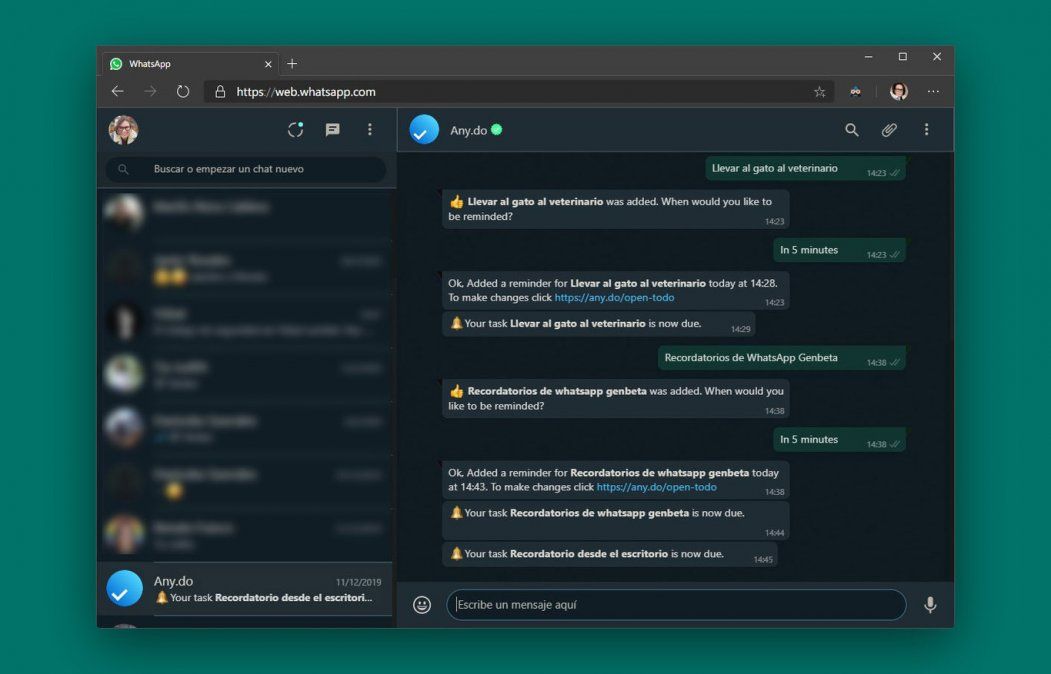
Este modo oscuro ya está integrado dentro de la versión web de WhatsApp, pero no es activable por ahora. Es decir, no está disponible de forma oficial, pero un usuario normal que siga los pasos que pondremos a continuación podrá activarlo sin problema alguno.
Este cambio funcionará mientras empleemos WhatsApp Web sin cerrar el navegador. Una vez que salgamos de WhatsApp Web, si volvemos a entrar, tendremos que realizar de nuevo los pasos. Es decir, no es una configuración que se quede guardada.
Cómo activar el modo oscuro en WhatsApp Web
Los pasos a seguir son estos:
- Iniciar WhatsApp web desde el navegador, a través de la dirección https://web.whatsapp.com
- Pulsar botón derecho del ratón en algún lugar externo a la interfaz de WhatsApp y pulsar sobre Inspeccionar.
- De nuevo, no debemos asustarnos, ya que más que probablemente no sabrás qué es todo este montón de texto que aparece en WhatsApp. Este es el código fuente de la web.
- Busca con la rueda del ratón la etiqueta ==$0 (sin negritas). Debería estar al principio de la lista.
- Haremos click en "web", lo que nos permitirá editar texto. Simplemente tendremos que poner delante de "web" "dark", sin estas comillas específicas. *Debería quedar algo así: ==$0
- Sin que tengas que tocar nada más, la web se pondrá en modo oscuro.
Como es modo prueba este modo no se mantendrá si cierras o refrescas la página de WhatsApp Web por lo que si te sales de ahí tendrás que seguir los mismos pasos para volverlo a activar.