Cómo abrir una cuenta de WhatsApp en 4 dispositivos al mismo tiempo

Desde su lanzamiento en 2009, WhatsApp se convirtió en una de las aplicaciones de mensajería más populares del mundo. Con la posibilidad de enviar mensajes de texto, imágenes, videos y realizar llamadas y videollamadas, WhatsApp se convirtió en una herramienta imprescindible para millones de personas.
Te podría interesar


Sin embargo, hasta hace poco, solo se podía utilizar en un dispositivo a la vez. Ahora, WhatsApp incorporó una nueva función que permite abrir una cuenta en hasta cuatro dispositivos al mismo tiempo.
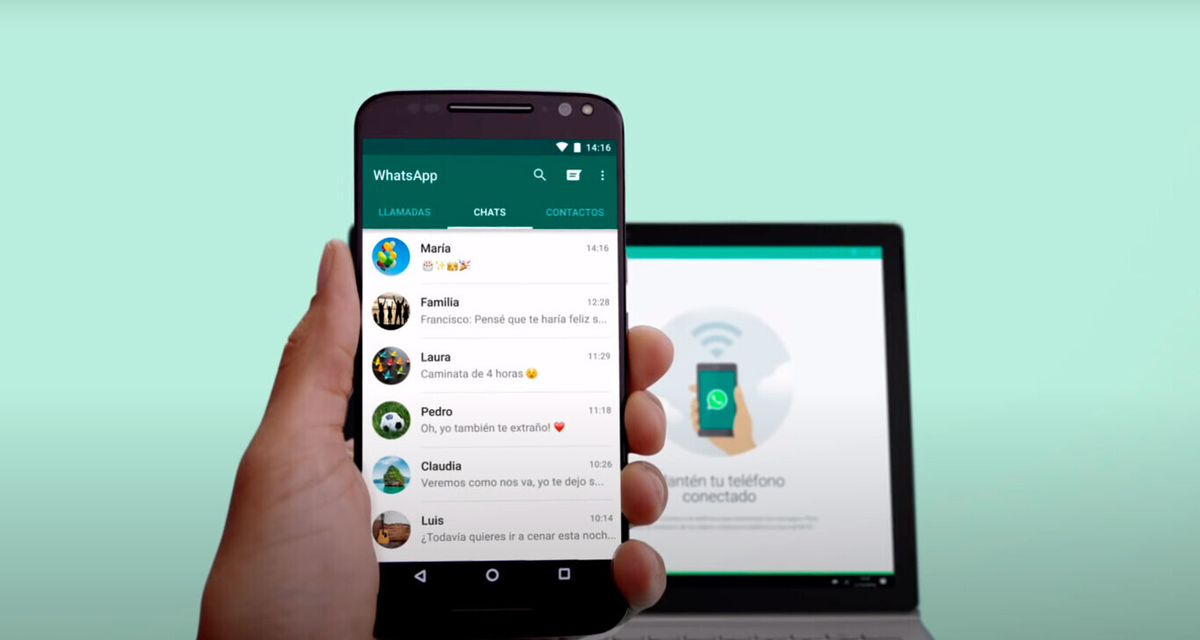
Qué necesitas para utilizar la función de varios dispositivos de WhatsApp
Antes de poder utilizar WhatsApp en varios dispositivos, hay algunos requisitos que debes cumplir:
- Tenés que tener la última versión de WhatsApp instalada en tu dispositivo principal.
- Tenés que tener una conexión a Internet estable en todos los dispositivos en los que quieras utilizar WhatsApp.
- Tenés que tener un dispositivo secundario compatible. En este momento, solo se admiten dispositivos Android y iOS.
- Tenés que tener acceso físico al dispositivo secundario para configurar WhatsApp.
Paso 1: Actualiza WhatsApp
Antes de comenzar a utilizar WhatsApp en varios dispositivos, Tenés que asegurarte de que tienes la última versión de la aplicación instalada en tu dispositivo principal. Podés hacer esto siguiendo estos pasos:
- Abrí la tienda de aplicaciones en tu dispositivo (Google Play Store en Android o App Store en iOS).
- Buscar WhatsApp.
- Si hay una actualización disponible, vas a ver un botón que dice "Actualizar". Hacé click en este botón para descargar e instalar la última versión de WhatsApp.
LEER MÁS ► Cómo traspasar tu WhatsApp a un celular nuevo paso a paso
Paso 2: Enlaza un nuevo dispositivo
Una vez que tengas la última versión de WhatsApp instalada en tu dispositivo principal, estás listo para enlazar un nuevo dispositivo. Para hacer esto, seguí estos pasos:
- Abrí WhatsApp en tu dispositivo principal.
- Hacé click en el ícono de menú en la esquina superior derecha y selecciona "WhatsApp Web / Escritorio".
- Hacé click en el botón "Enlazar un dispositivo".
- Escaneá el código QR que aparece en la pantalla utilizando la cámara de tu dispositivo secundario.
- Seguí las instrucciones en pantalla para completar la configuración de WhatsApp en tu dispositivo secundario.
Paso 3: Usa WhatsApp en tu dispositivo secundario
Una vez que hayas enlazado tu dispositivo secundario, podrás utilizar WhatsApp en ambos dispositivos al mismo tiempo. Podés enviar y recibir mensajes, realizar llamadas y videollamadas, y utilizar todas las funciones de WhatsApp en ambos dispositivos sin problemas. Si en algún momento querés desvincular un dispositivo, podés hacerlo siguiendo estos pasos:
- Abrí WhatsApp en tu dispositivo principal.
- Hacé click en el ícono de menú en la esquina superior derecha y selecciona "WhatsApp Web / Escritorio".
- Hacé click en el botón "Cerrar sesión en todos los dispositivos".
- Selecciona el dispositivo que deseas desvincular y toca el botón "Cerrar sesión".