Así se puede ver un mensaje eliminado en Whatsapp
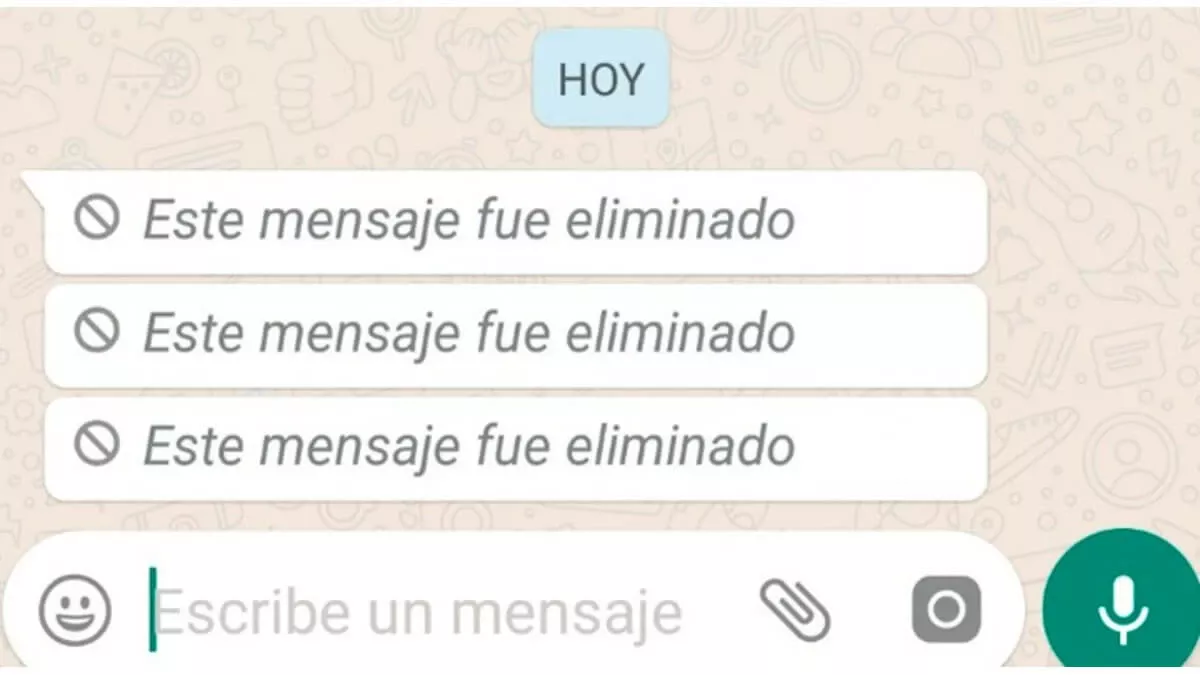
WhatsApp es una popular aplicación de mensajería instantánea que ha ido evolucionando con nuevas funcionalidades a lo largo de los años. Una de las más recientes es la eliminación de mensajes enviados, que permite al usuario borrar el contenido para sí mismo o para todos.
Te podría interesar


Sin embargo, no es posible recuperar mensajes eliminados desde la propia aplicación, al menos hasta el momento.
Existen aplicaciones externas como WARM que pueden extraer el contenido eliminado, pero se debe tener precaución al usar aplicaciones de terceros debido al riesgo de malware o virus.
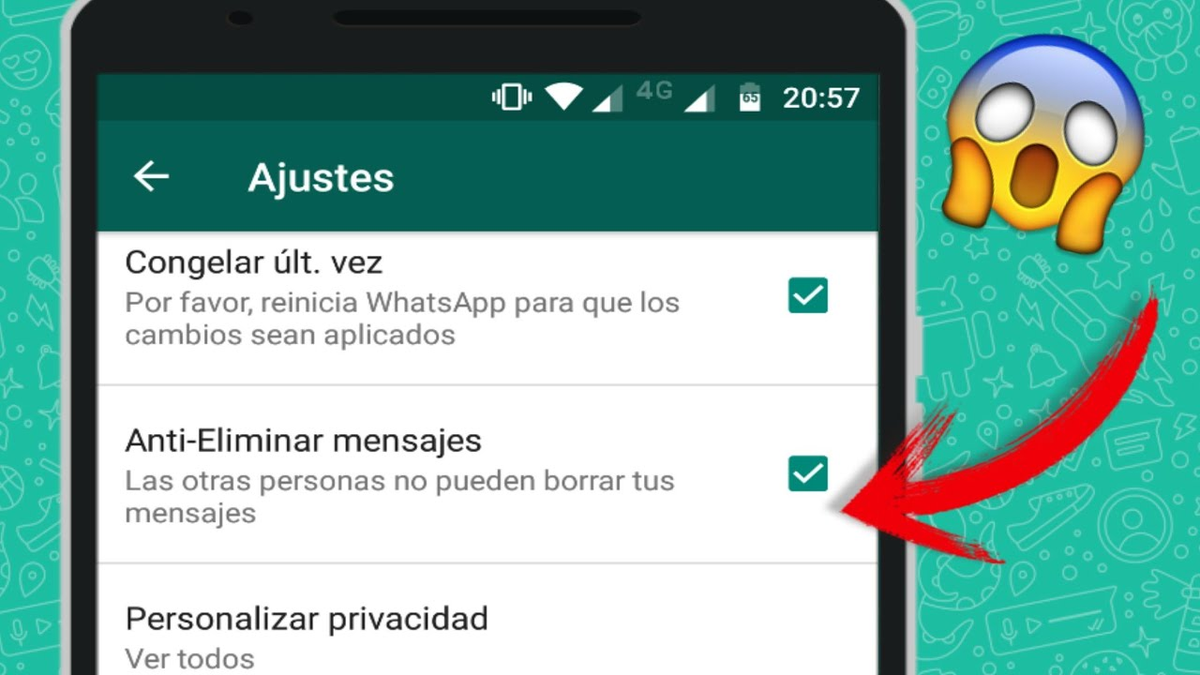
Recientemente, WhatsApp anunció que está desarrollando una nueva característica llamada 'deshacer', que permitirá recuperar mensajes después de ser borrados.
Además, se está trabajando para permitir a los usuarios editar los mensajes ya enviados. Aunque aún no se conoce la fecha oficial de lanzamiento de estas funcionalidades.
WhatsApp "doble seguridad": qué es y de qué trata la nueva función
WhatsApp lanzó una nueva función llamada "doble seguridad", la cual permite agregar protección adicional a tu cuenta de WhatsApp para evitar que alguien más acceda a tus chats sin autorización. Esta función se puede configurar fácilmente desde un iPhone sin necesidad de instalar programas externos.
LEER MÁS ► Cómo traspasar tu WhatsApp a un celular nuevo paso a paso
Para habilitar la doble seguridad en WhatsApp desde un iPhone, hay que seguir los siguientes pasos:
- Desde tu iPhone, entra a la app “Ajustes”.
- Entre las alternativas, selecciona “Privacidad”.
- Luego, elige “Bloqueo de pantalla”.
- Aquí, podrás escoger entre dos opciones: “Requerir Face ID / Requerir Touch ID”.
- Una vez pulses en cualquiera de las dos, establece el tiempo de duración antes del bloqueo.
- Ahora, es el turno de WhatsApp. Para ello, abre la app.
- De inmediato, toca en el apartado “Ajustes”, ubicado en la parte inferior derecha.
- Tras esto, pulsa en “Privacidad”, seguido de “Bloqueo de pantalla”.
- En el apartado “Requerir Face ID / Requerir Touch ID”, elige una opción.
- Por último, establece un tiempo de duración antes del bloqueo y listo.