


¿Qué es Google Titan y cómo usarlo?
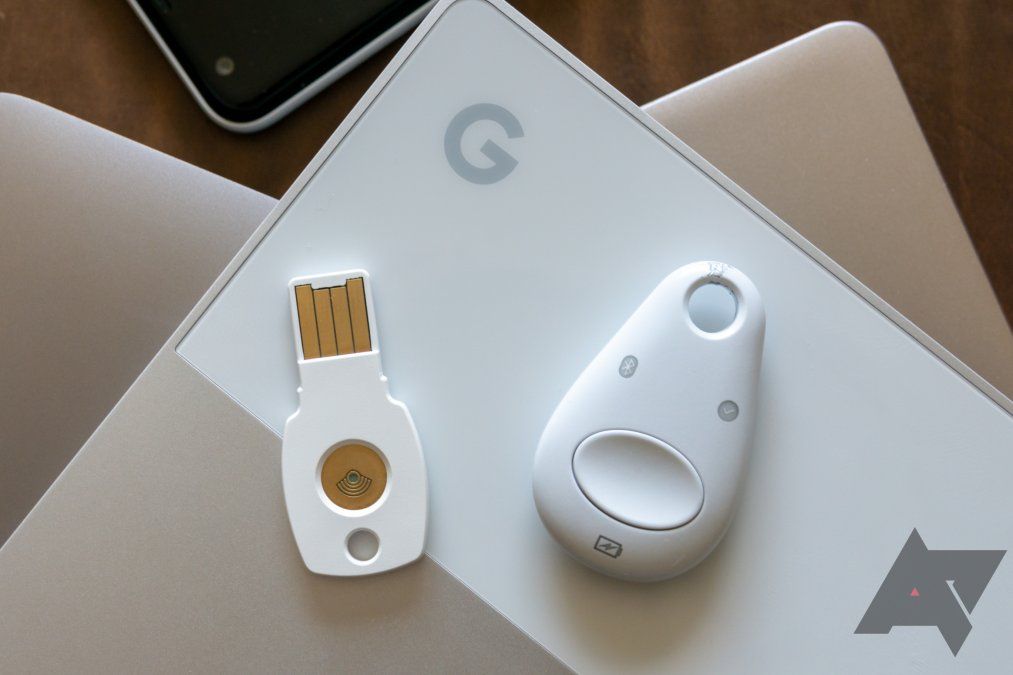
Varias son las aplicaciones en el mundo digital que han querido extremar sus medidas de seguridad, ya sea por que el mundo digital se está volviendo cada vez más peligroso o porque la circulación de datos e información se está convirtiendo en el nuevo oro.
Te podría interesar

Lo cierto es que métodos como los marcadores biométricos para desbloqueos de pantalla o la autenticación a dos pasos, son la base para pensar en una seguridad mayor de los dispositivos electrónicos.
Google Titan es una llave de seguridad que sirve como protección de datos de inicio de sesión en servicios de Google, perfiles digitales y otras cuentas privadas. Se trata de un dispositivo tipo USB, que se puede conectar a un ordenador o a un móvil para evitar ataques de robots o el robo de identidades.
Para ello se basa en FIDO, un protocolo de seguridad que verifica en dos pasos si realmente se trata del usuario correcto. A diferencia del método tradicional, que envía un código a un móvil o a la bandeja de correo, este funciona con la introducción de la llave de seguridad en el ordenador en un puerto USB o en el móvil a través de Bluetooth o la comunicación de campo cercano (NFC, siglas en inglés).
Además, Google Titan es compatible con distintos tipos de navegadores (Chrome, Firefox, Opera, Edge) y sistemas operativos (Android, macOS). También es compatible con servicios de Google, Facebook, eBay, Dropbox, Amazon, Apple, PayPal, Twitter y muchos más. Para saber si un perfil de cualquier plataforma es compatible, solo hay que activar la verificación de dos pasos en la cuenta y comprobar si admite llaves de seguridad.
Cómo configurar Google Titan en un ordenador y un dispositivo móvil
Google Titan se puede configurar en un ordenador o en un dispositivo móvil. A pesar de que es algo tedioso de lograr, solo se realiza una vez y a partir de ahí, en cada inicio de sesión, sólo se tendrá que conectar la llave de seguridad tras colocar contraseña y usuario. De esta manera se debe configurar Google Titan en un ordenador y un dispositivo móvil:
-Configurar Google Titan en un ordenador: lo primero es abrir el navegador compatible. Luego se ingresa a las opciones de seguridad y se selecciona la opción «llaves de seguridad». Allí se inicia sesión en Google y se presiona «siguiente» para luego insertar la llave.
Leer más ► Google Maps: cómo jugar snake online
Cuando el sistema detecta la llave, se pulsa el botón dorado en la parte superior y se aguarda un momento mientras la plataforma reconoce la llave. Al hacerlo, se abrirá una ventana emergente donde se reflejan los datos de fabricación de la llave. Allí se habilita su acceso presionando el botón «Permitir». Es indispensable hacerlo rápido, porque si se pasa el tiempo se cancela el proceso de configuración.
Al reconocer el dispositivo, Google solicitará la colocación de un nombre a la llave, terminando ahí el proceso de autenticación. Para configurar el resto de los perfiles, solo se busca en las configuraciones de seguridad si cuenta con la compatibilidad para llaves de seguridad y se siguen los pasos correspondientes.
