Paso a paso: cómo crear stickers animados para Whatsapp
Stickers animados de WhatsApp
Los stickers animados para WhatsApp llegaron para hacerse rápidamente populares, aunque aún hay muchos usuarios que no saben exactamente cómo tenerlos o crearlos, pero para eso les tenemos una solución paso a paso que les permitirá ser el "repartidor oficial" entre sus amigos.
Te podría interesar


La guía para crear stickers animados en WhatsApp es un poco larga, pero definitivamente vale la pena si quieres darle vida a todos tus chats e incluso, por qué no, conquistar a esa persona que quieres por medio de graciosas o amorosas pegatinas. Sin embargo, muchos no saben cómo conseguirlos o crearlos y por eso te brindamos una solución paso a paso.
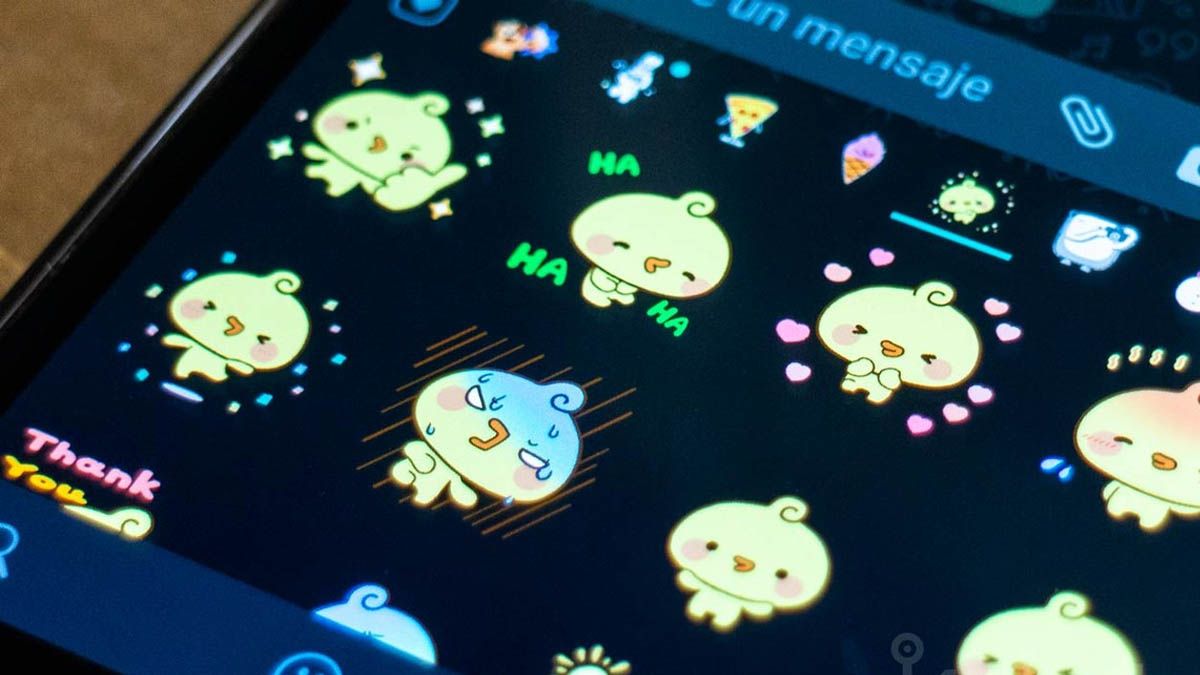
El proceso lleva varias acciones, así que es recomendable no saltearse ninguno y hacerlos tal cual se explican para evitar fallas.
¿Cómo crear stickers animados para WhatsApp?
1. En tu teléfono, busca en el navegador de tu preferencia al personaje o elemento que busques agregando las palabras “GIF PNG”; por ejemplo: Gato Garfield GIF PNG.
2. Elige el que desees, pero antes fíjate que su fondo sea transparente (detrás tiene una cuadricula blanco con gris).
3. Entra a Ezgif.com y elige la opción “GIF a WebP”.
4. Desde tu galería carga la imagen GIF que habías encontrado y selecciona “subir”.
5. Tras cargar la imagen presiona “Convertir a WebP”. Abajo de la carga original aparecerá tu GIF convertido, descárgalo (su extensión debe ser .webp).
6. Búscalo en la carpeta de descargas de tu smartphone, encuentra el archivo WebP y dale “Copiar”.
7. En la carpeta “WhatsApp” de tu teléfono selecciona “WhatsApp-Media-WhatsApp Stickers”; ahí podrás pegar el archivo WebP.
8. Al abrir WhatsApp busca el último sticker que te mandaron, presiónalo y selecciona “Añadir a favoritos”.
9. Cierra WhatsApp y de nuevo regresa a la carpeta “WhatsApp-Media-WhatsApp Stickers”.
10. Elige el sticker que acabas de agregar a favoritos y presiona la opción “Renombrar”, selecciona y copia toda la extensión que te aparece, borrando la terminación WebP y poniendo PNG.
11. Al final de la lista podrás encontrar el sticker animado con el que comenzaste estos pasos. Selecciónalo, presiona “Renombrar” y pega la extensión que copiaste en el paso 10. De esta forma ese sticker será el primero que veas tu lista.
12. Cierra las apps que tengas abiertas, en tu pantalla de inicio elige el ícono de WhatsApp y déjala presionada para que se despliegue un menú donde seleccionarás “Más información”; presiona “Forzar cierre”.
13. Finalmente abre WhatsApp, entra a las opciones de stickers y verás que en el apartado de favoritos estará tu sticker animado.
Leer más ► ¿Cómo enviar mensajes programados en WhatsApp?