La nueva actualización de WhatsApp: cómo usar la función de compartir pantalla
Descubrí cómo usar en WhatsApp su reciente función de compartir pantalla, convirtiéndose en una herramienta esencial tanto para el trabajo como para el ocio.
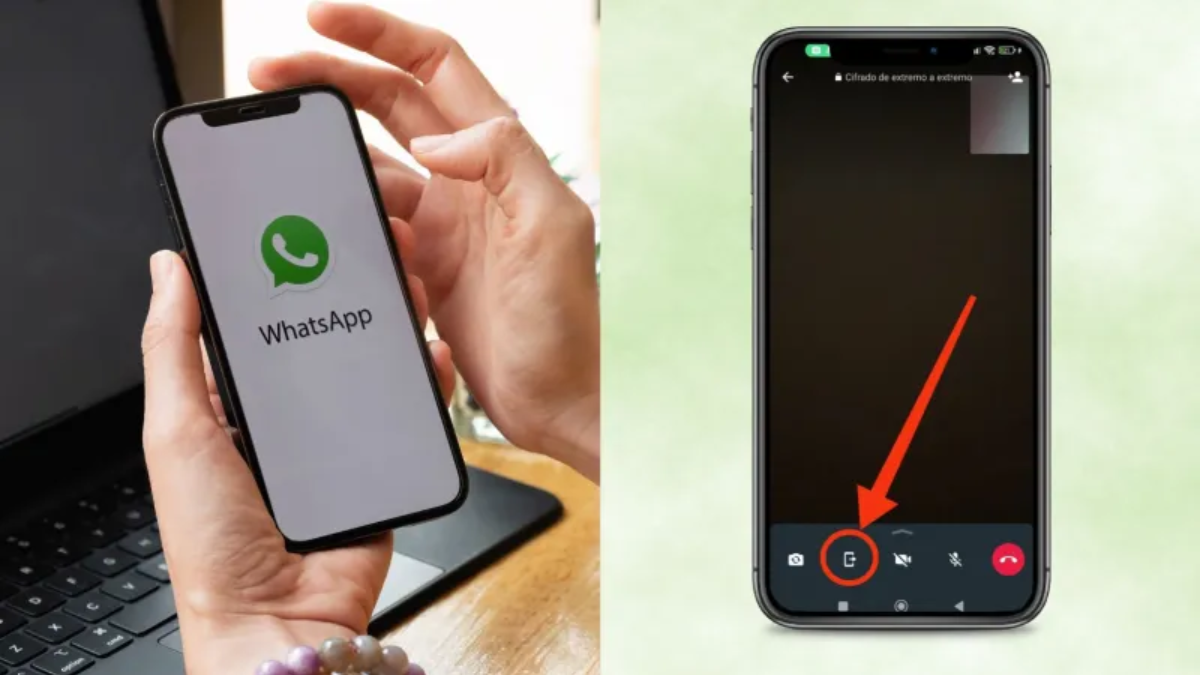
WhatsApp intrudujo la nueva función de compartir pantalla durante las videollamadas.
En un mundo donde la comunicación virtual se volvió indispensable, WhatsApp dio un gran salto al incorporar una de las características más solicitadas por los usuarios: la función de compartir pantalla. Esta herramienta, que ya era común en plataformas como Google Meet, Zoom o Skype, ahora está disponible en WhatsApp, enriqueciendo las posibilidades de las videollamadas.
Te podría interesar


Con más de dos millones de usuarios a nivel global, WhatsApp no se queda atrás en la carrera tecnológica. La popular aplicación de mensajería instantánea ha incluido esta función en su sistema de videollamadas, permitiendo a los usuarios compartir en tiempo real el contenido de sus pantallas.
Esta innovación abre un abanico de posibilidades, desde hacer presentaciones hasta brindar soporte técnico o resolver dudas en directo.
Esta nueva característica está ya disponible en la versión Beta de WhatsApp, donde primero llegan todas las novedades de la app. Para activar la función de compartir pantalla, es necesario que ambos usuarios estén conectados en una videollamada.
Guía paso a paso para compartir pantalla en WhatsApp

Esta herramienta permitirá a sus usuarios hacer presentaciones laborales o estudiantiles, compartir trabajos, brindar soporte técnico o facilitar diversas tardes.
El proceso para usar esta función es simple y práctico. A continuación, los pasos a seguir:
-
Entrá al chat de la persona con la que quieras comunicarte e inicia una videollamada seleccionando el ícono de cámara en el chat del contacto deseado.
En Android, encontrarás el ícono de compartir pantalla en la barra inferior, al lado del símbolo de Bluetooth que muestra un pequeño rectángulo con una flecha dentro. En iOS, el ícono se asemeja a un monitor con una silueta en la esquina.
La función se activará una vez que la otra persona se una a la llamada. Al presionar el botón, nos advertirá con una ventana emergente que nuestro interlocutor podrá ver todos los datos que se muestren en la pantalla. El usuario deberá aceptar para iniciar la transmisión.
Para dejar de compartir pantalla, simplemente se debe tocar el botón de "Dejar de compartir".